



Nesse passo-a-passo você apreenderá como enviar um artigo para publicação no Portal Tesla Engenharia de Potência.
Os artigos são os principais elementos de suporte de conteúdo de uma portal web estruturado com o Jommla! Você pode criar artigos para divulgar uma notícia, propor um tema para discussão nos Blogs do Portal ou informar sobre assuntos de interesse dos usuários do portal. No Joomla! os artigos respeitam a uma estrutura de conteúdo pré-definido por meio de Categorias. Isso indica que um artigo sempre precisa estar ligado a uma categoria, sendo ela responsável por dizer se um artigo é uma notícia, uma página com informações sobre algum curso, um tópico de Blog, etc.
|
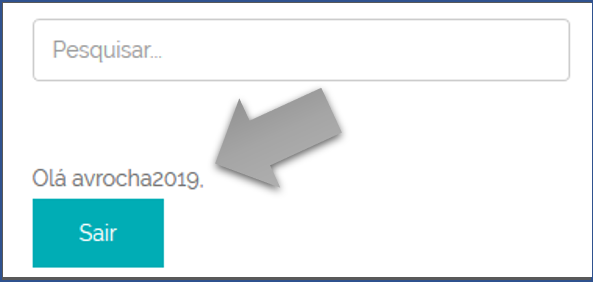
Os usuários registrados no Portal Tesla podem propor artigos para as seções de notícias ou para os Blogs, esses artigos estão sujeitos a moderação antes da publicação final e, se aprovados, são exibidos nas seções correspondentes do site. Para propor um novo artigo, você deve ser um usuário registrado, membro do Portal Tesla, para tanto, acesse o portal (www.tesla.eng.ufmg.br) e, na página de entrada, efetue logon no formulário de registro. Após preencher os campos de usuário e senha, clique o botão Entrar. Uma mensagem de saudação será exibida na página principal, o que confirma seu login: Figura 2: Confirmação de login
|
Figura 1: Formulário de login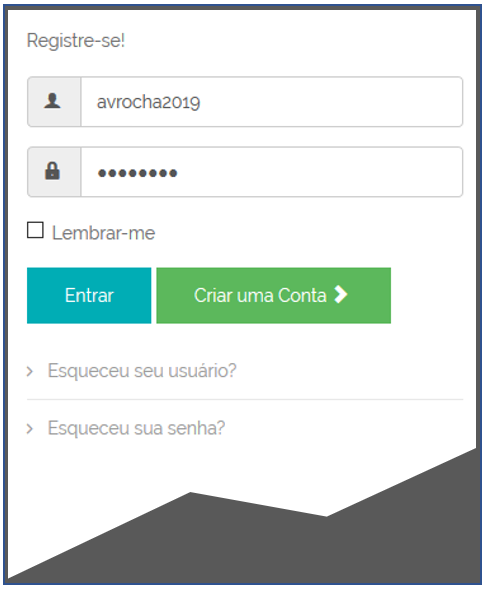 |
Atenção!
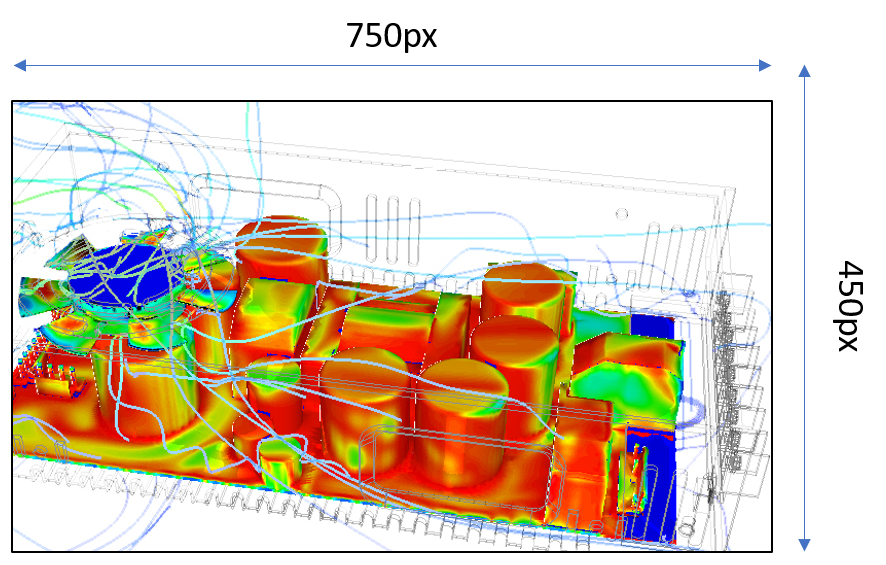
É provável que você deseje incluir imagens ou fotos em sua proposta de artigo, por isso, antes de escrever o texto do artigo, prepare suas figuras sobre o tema, elas devem ser de formato jpg ou png. Não há limites sobre o número de figuras, mas bons artigos incluem pelo menos uma imagem em dois tamanhos diferentes. Uma das imagens normalmente é utilizada em um texto introdutório sobre seu artigo nas páginas do portal, a outra fica no texto principal e será exibida na notícia completa quando o leitor clicar o botão Leia Mais, que fica no final do texto introdutório. Suas imagens são automaticamente dimensionadas pelo sistema antes da publicação, mas para melhores resultados recomendamos que elas tenham as especificações abaixo.
 |
|
| Figura 3 (a) - Imagem de Texto introdutório (737x436px) | Figura 3 (b) - Imagem de Texto principal (505x291px) |
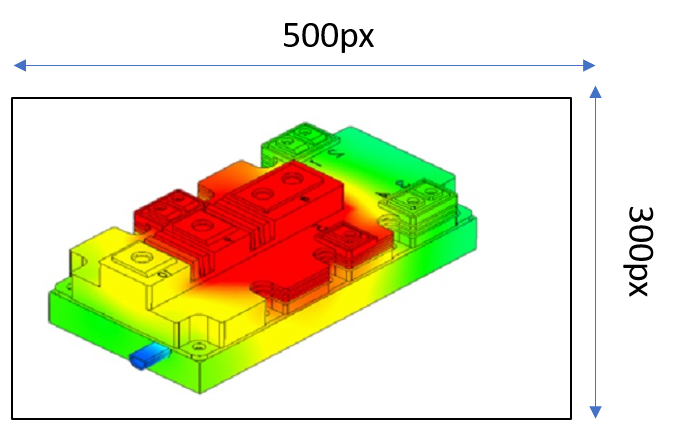
Como exemplo para esse passo-a-passo, vamos criar um artigo sobre Análise Térmica de Alto Desempenho. As imagens termico1.jpg e termico2.jpg, mostradas na Figura 3, foram escolhidas como imagens de texto introdutório e principal, respectivamente:
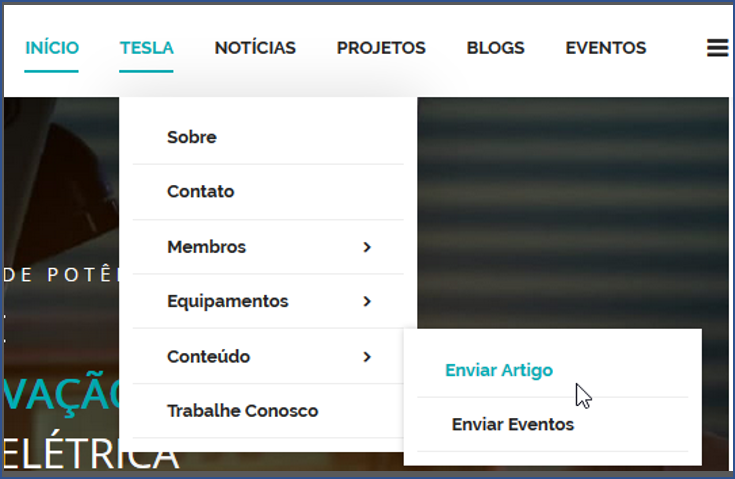
1. Se seu login foi realizado adequadamente e você é um membro do grupo TeslaMember, haverá uma opção chamada Conteúdo no menu principal Tesla, da barra de menus do portal. Posicione o mouse sobre esse menu e escolha o submenu Enviar Artigo (veja a figura 4).
Figura 4: Submenu "Enviar Artigo", do Menu Principal Tesla/Conteúdo.
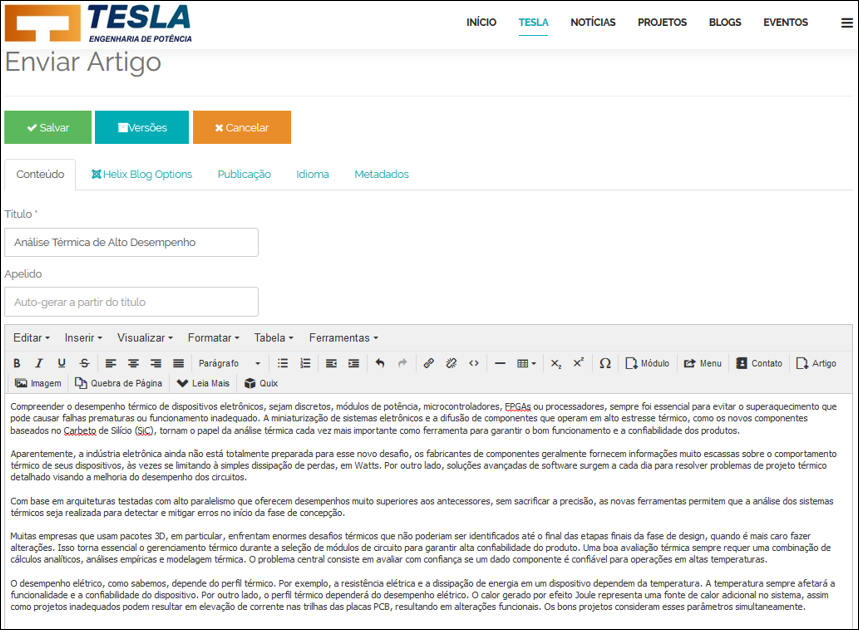
A seção "Enviar Artigo" (Figura 5) será exibida no Browser. Observe que existem 5 guias nessa seção: Conteúdo, Helix Blog Options, Publicação, Idioma e Metadados. Selecione a guia Conteúdo; Comece colocando um título no seu artigo e deixe a opção Alias (apelido) com o padrão "auto-gerar a partir do título". Ainda na guia Conteúdo, abaixo dos campos Título e Apelido, um editor de textos será apresentado, essa é a área onde você irá inserir o corpo do texto do seu artigo. Digite normalmente, como você faz em um processador de texto convencional. Para finalizar um parágrafo e iniciar outro, simplesmente aperte a tecla Enter de seu teclado.
Figura 5: Seção de Conteúdo - Enviar Artigo
2. Ao terminar seu texto, insira as figuras que você preparou ao final, na própria área de edição do editor. Elas serão posicionadas adequadamente antes da publicação ser liberada no portal (Figura 6).
Observação:
As figuras devem ser colocadas no servidor do Portal antes de serem inseridas no seu artigo!
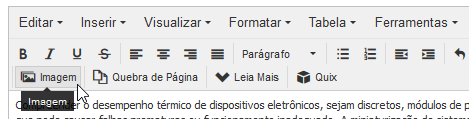
2.1 - Clique o botão Imagem, na barra de ferramentas do editor de seu artigo, para abrir a janela Image, mostrando as pastas de midia no servidor:
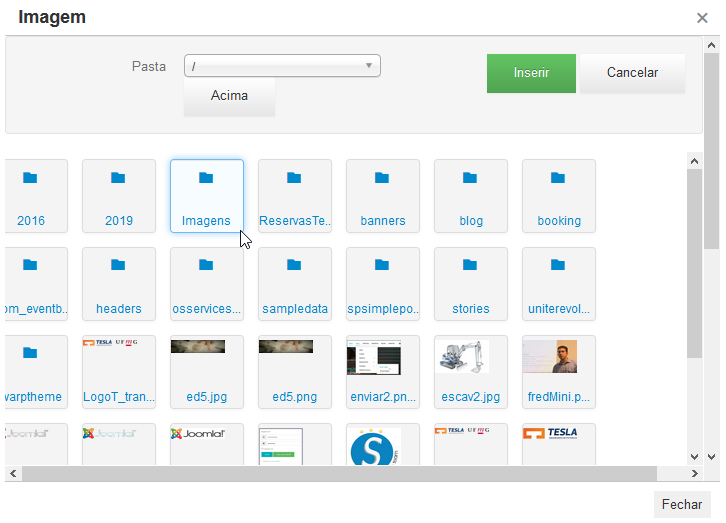
2.2 - Na janela Image, selecione a pasta Imagens. Todas as imagens de artigos devem ficar nessa pasta no servidor.
2.3 - Role a barra vertical da janela até que o botão Browse da ação "Upload File" apareça. Clique o botão Browse para abrir a janela de gerenciamento de arquivos de seu sistema.
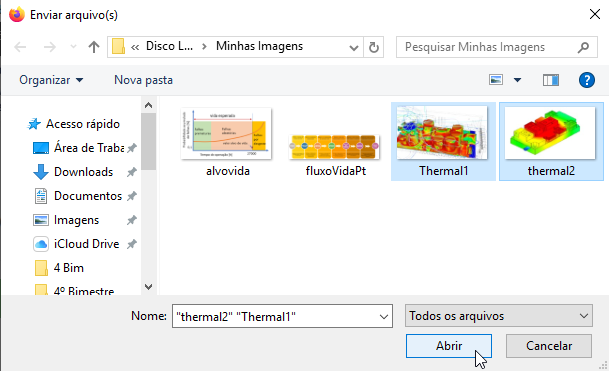
2.4 - Encontre a pasta onde estão suas imagens em seu computador e selecione as imagens do artigo que você está enviando.
2.5 - Clique em Abrir na janela de seu gerenciador de arquivos. Verifique, na janela Image, se os arquivos foram selecionados (texto ao lado do botão Browse). Clique o botão Iniciar Envio. Isso coloca suas imagens no servidor.

2.6 - Encontre suas imagens na pasta Image do servidor (janela Image). Selecione-as e clique o botão Insert. As imagens serão acrescentadas ao seu texto, no final da área de edição.
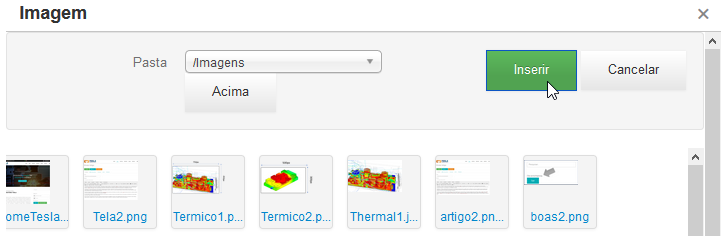
Sua janela de edição deve se parecer com a mostrada na Figura 6:
Figura 6: Texto de seu artigo editado com imagens ao final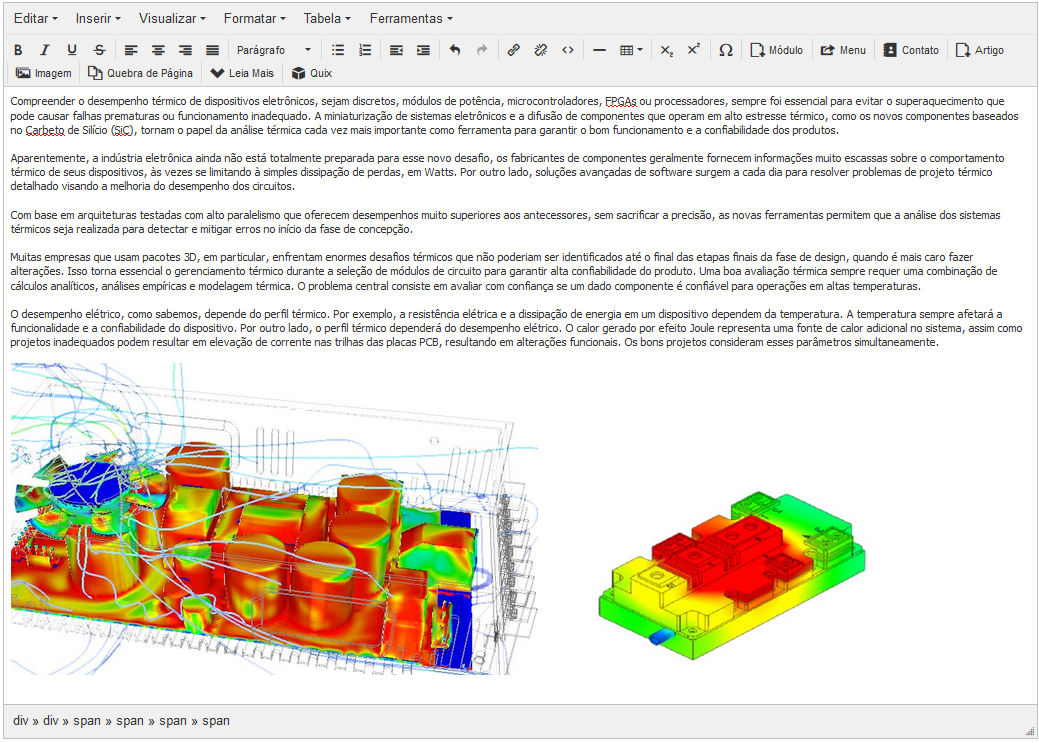
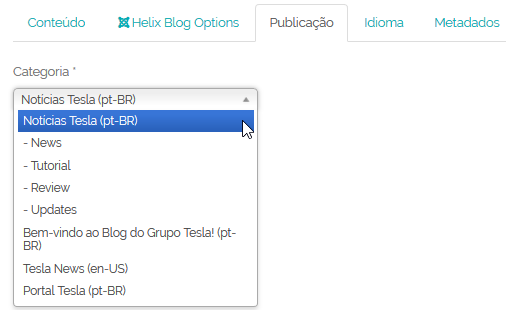
3. Selecione agora a guia Publicação. No combo box Categoria, selecione a opção Notícias Tesla.
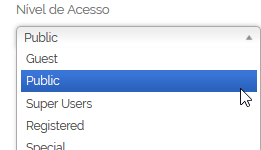
4. Escolha o nível de acesso de seu artigo. Geralmente essa opção é deixada como público, a menos que você queira restringir o acesso a outros grupos especiais.
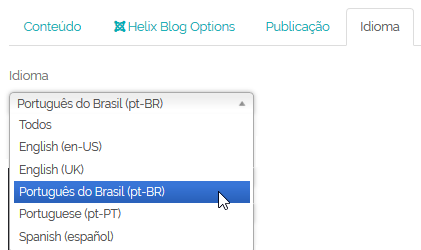
5.Selecione o idioma de publicação.
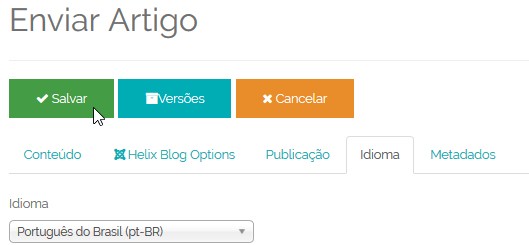
6. Clique o botão Salvar, da seção Enviar Artigo. Aguarde a mensagem de confirmação.
Seu artigo será encaminhado para verificação e publicação. Caso você deseje ver como ficou o artigo exemplo desse passo-a-passo, clique no link Análise Térmica de Alto Desempenho.
Você não está autorizado a postar comentários.